Module · Einstellungen & Verwaltung
Einrichten, was Ihr Betrieb braucht.
Nummernkreise, Firmendaten, Mailversand, Benutzer und Menü stellen Sie in der Oberfläche des Studios selbst ein – ohne Konfigurationsdateien. Was Ihre Lizenz hergibt, steht in der Lizenzliste.
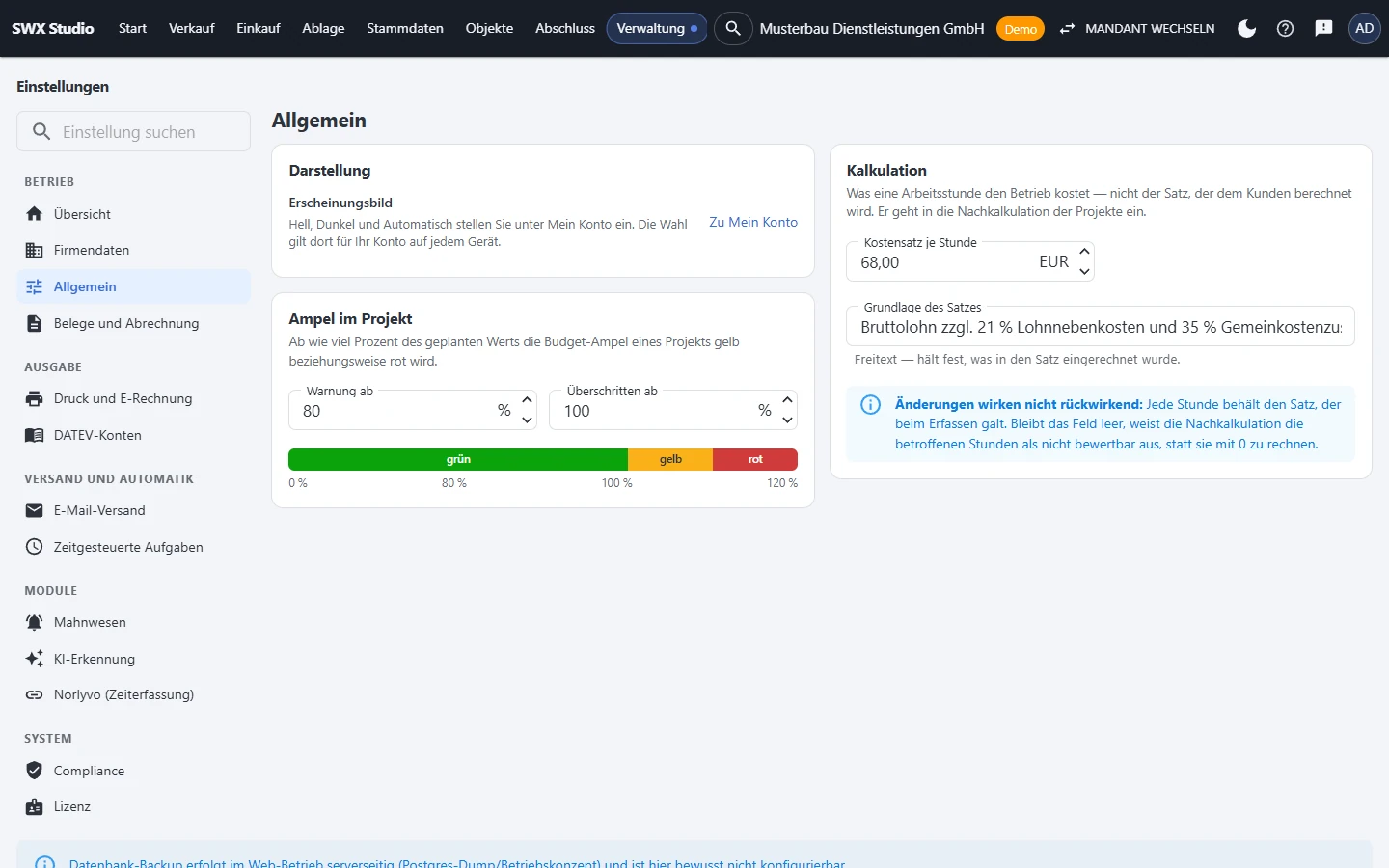
Einstellungen
Gegliederte Bereiche, eine Speicherleiste.
Links stehen die Suche und die gegliederten Bereiche, unten die Speicherleiste: Sie sichert die geänderten Bereiche auf einmal; das KI-Kontingent gilt sofort. Ein Punkt am Bereich zeigt Ungespeichertes, und vor dem Verlassen oder dem Mandantenwechsel fragt das Studio nach.
Kostensatz und Ampel
Das Erscheinungsbild wählt jeder unter Mein Konto. Der Kostensatz je Stunde geht in die Nachkalkulation der Projekte ein; Änderungen wirken nicht rückwirkend. Die Budget-Ampel eines Projekts wird ab zwei einstellbaren Schwellen gelb und rot (Vorgabe 80 % und 100 % des Solls).
Zeitgesteuerte Aufgaben
Vier zeitgesteuerte Aufgaben: Hash-Kette prüfen, Ablage nachrechnen, Bildschirmabbilder abgeschlossener Rückmeldungen nach 90 Tagen leeren und – nach Einschalten und mit Modul Vertragsverwaltung – Vertragsrechnungen erzeugen. Uhrzeit und Rhythmus stellen Sie ein; verpasste Läufe werden beim nächsten Start nachgeholt.
Nummernkreise und Abrechnung
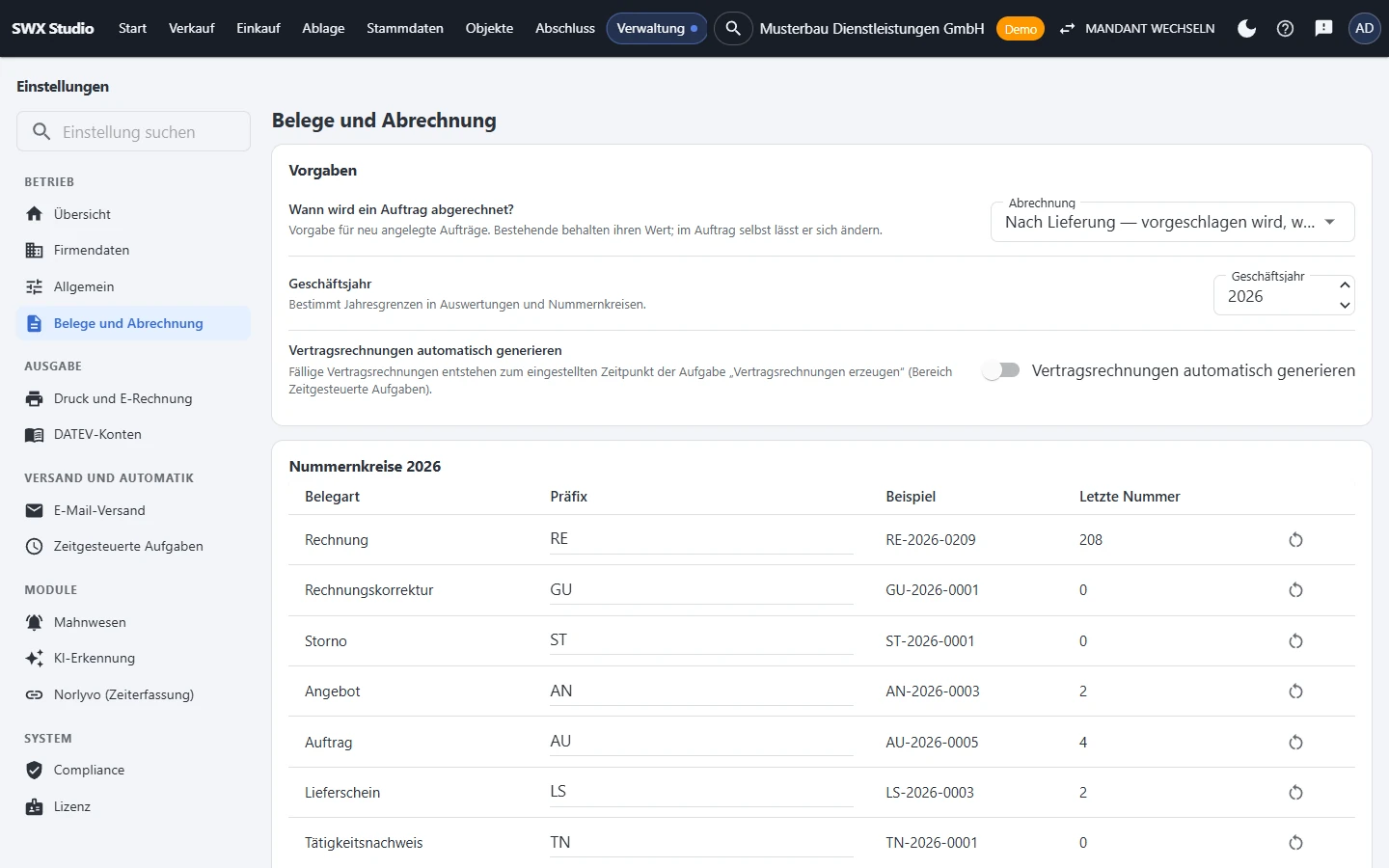
Je Belegart und Geschäftsjahr ein Nummernkreis mit eigenem Präfix, lückenlos; neben der Hauptfolge gibt es die Folge Versicherung für Rechnungen aus Policen-Verträgen. Dazu die Vorgabe, wann ein Auftrag abgerechnet wird: nach Lieferung oder erst bei vollständiger Lieferung – als Vorschlag, nicht als Sperre; sie gilt für neue Aufträge und lässt sich je Auftrag ändern.
Layout, ZUGFeRD, Prüfung
Wahl der PDF-Engine (für die ganze Installation), ZUGFeRD-Profil und die Prüfung der XRechnung mit dem KoSIT-Validator. Dazu die Konten für den DATEV-Buchungsstapel.
Protokoll prüfen
Die Hash-Kette des Protokolls lässt sich hier per Klick prüfen. Mehr zu Sicherheit & Recht →
Mailversand
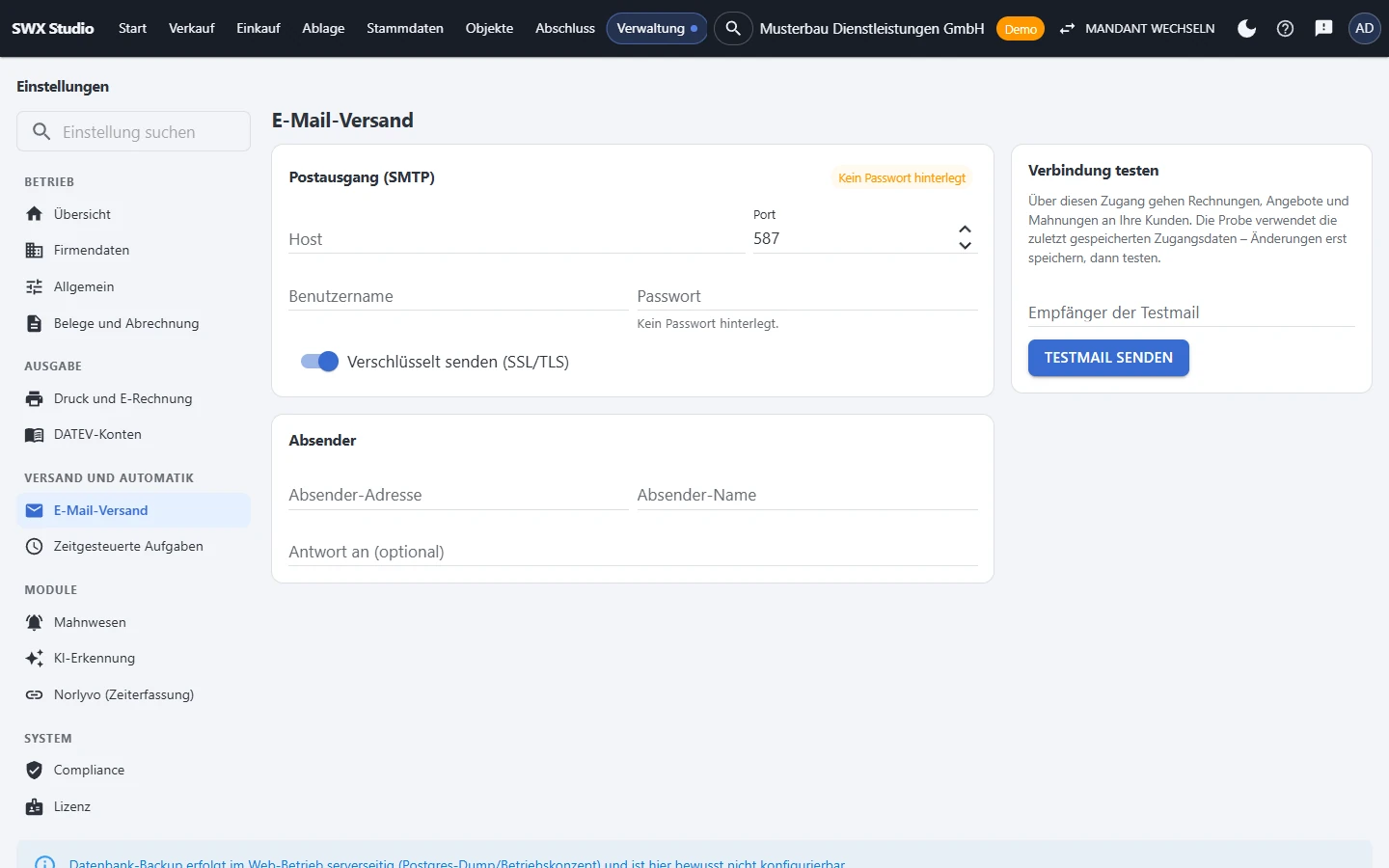
Postausgangsserver, Absender und nach dem Speichern eine Test-Mail an eine Adresse Ihrer Wahl – kommt sie an, kommt auch die Rechnung an.
Module auf einen Blick
Status, Gültigkeit und die Liste der freigeschalteten Module. Eine Lizenz wird hier geladen oder entfernt.
Kontingent und Norlyvo
Das Monatskontingent der KI-Erkennung mit Verbrauch je Monat. Mit dem Modul Zeiterfassung die Verbindung zu Norlyvo, mit dem Modul Wartung auch die Übergabe des Wartungsbestands. Mehr zu Norlyvo →
Firmendaten
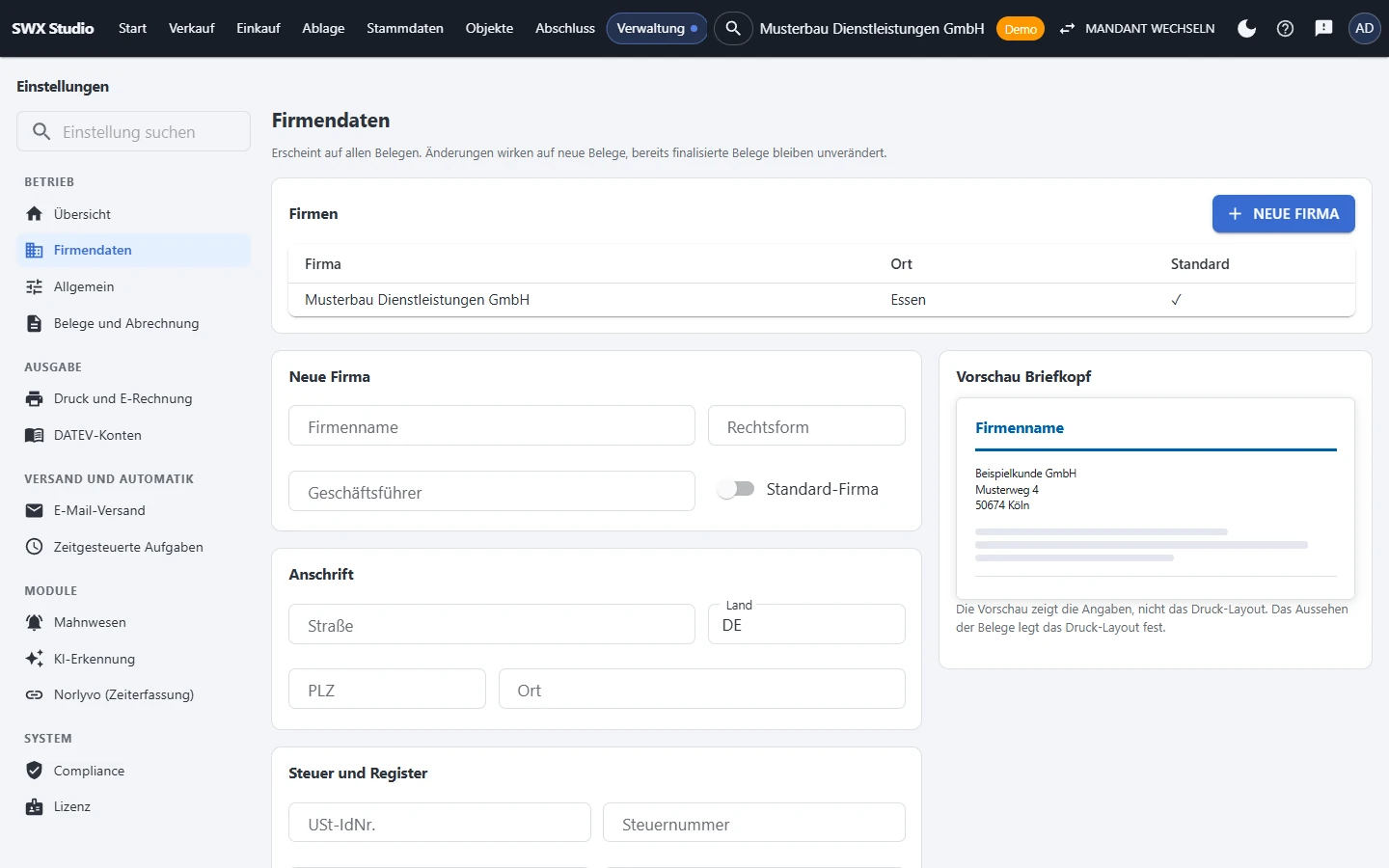
Ihre Angaben stehen auf jedem Beleg.
Anschrift, Steuer, Bank
Firmenname, Rechtsform, Anschrift, Steuernummer, USt-IdNr. und Bankverbindung; IBAN und BIC gehen auch in die elektronische Rechnung.
Handelsregister optional
Registergericht, Registernummer und Geschäftsführer sind freiwillig – ein Einzelunternehmen hat kein Handelsregister. Sind sie gepflegt, stehen sie in der Fußzeile jedes Belegs.
Logo und Akzentfarbe
Das Logo erscheint im Belegdruck, sofern das Druck-Layout einen Logo-Block vorsieht; die Akzentfarbe färbt Belegtitel und Firmennamen.
Mehrere Firmen
Weitere Firmendatensätze lassen sich anlegen; auf den Belegen steht immer die als Standard gekennzeichnete Firma.
Benutzer
Wer sich anmelden darf – und mit welcher Rolle.
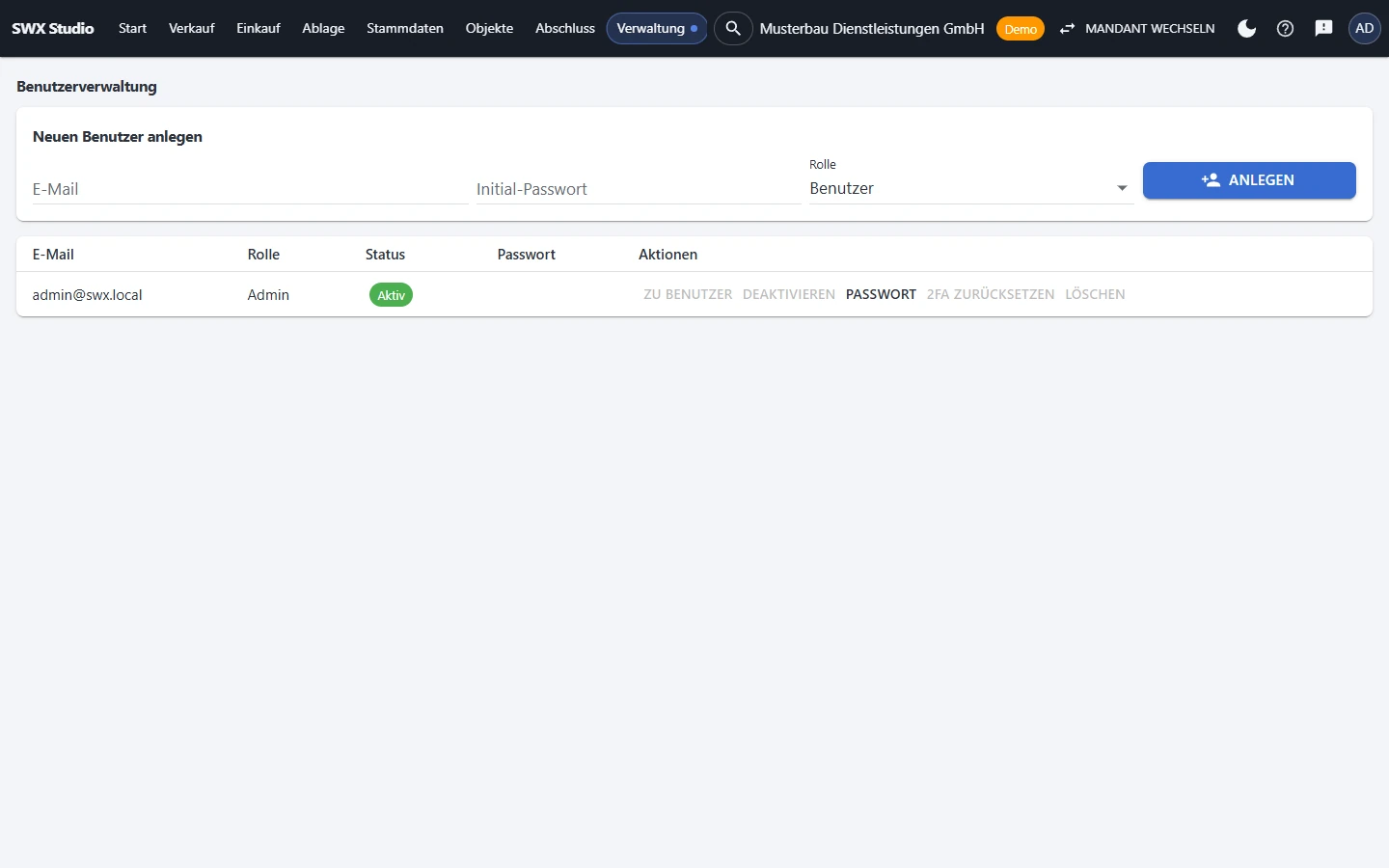
Anlegen mit Initial-Passwort
E-Mail, Rolle und ein Initial-Passwort eintragen. Beim ersten Anmelden muss die Person es ändern; dieser Schritt lässt sich nicht überspringen.
Admin und Benutzer
Administratoren sehen zusätzlich die Verwaltungsbereiche, etwa Mandanten, Benutzer, Einstellungen, Merkmale, Audit-Log und Betriebsprüfung. Die Admin-Rolle vergeben Sie sparsam.
Deaktivieren statt löschen
Beim Ausscheiden sperrt „Deaktivieren“ den Zugang, ohne den Benutzer zu entfernen – das Protokoll verweist weiter auf ihn. Löschen geht nur bei Konten ohne Spuren im Protokoll, etwa einem doppelt angelegten.
Passwort und zweiter Faktor
Ein Administrator setzt Passwörter neu und kann den zweiten Faktor eines Kontos zurücksetzen.
Mein Konto
Jeder richtet Erscheinungsbild und Menü selbst ein.
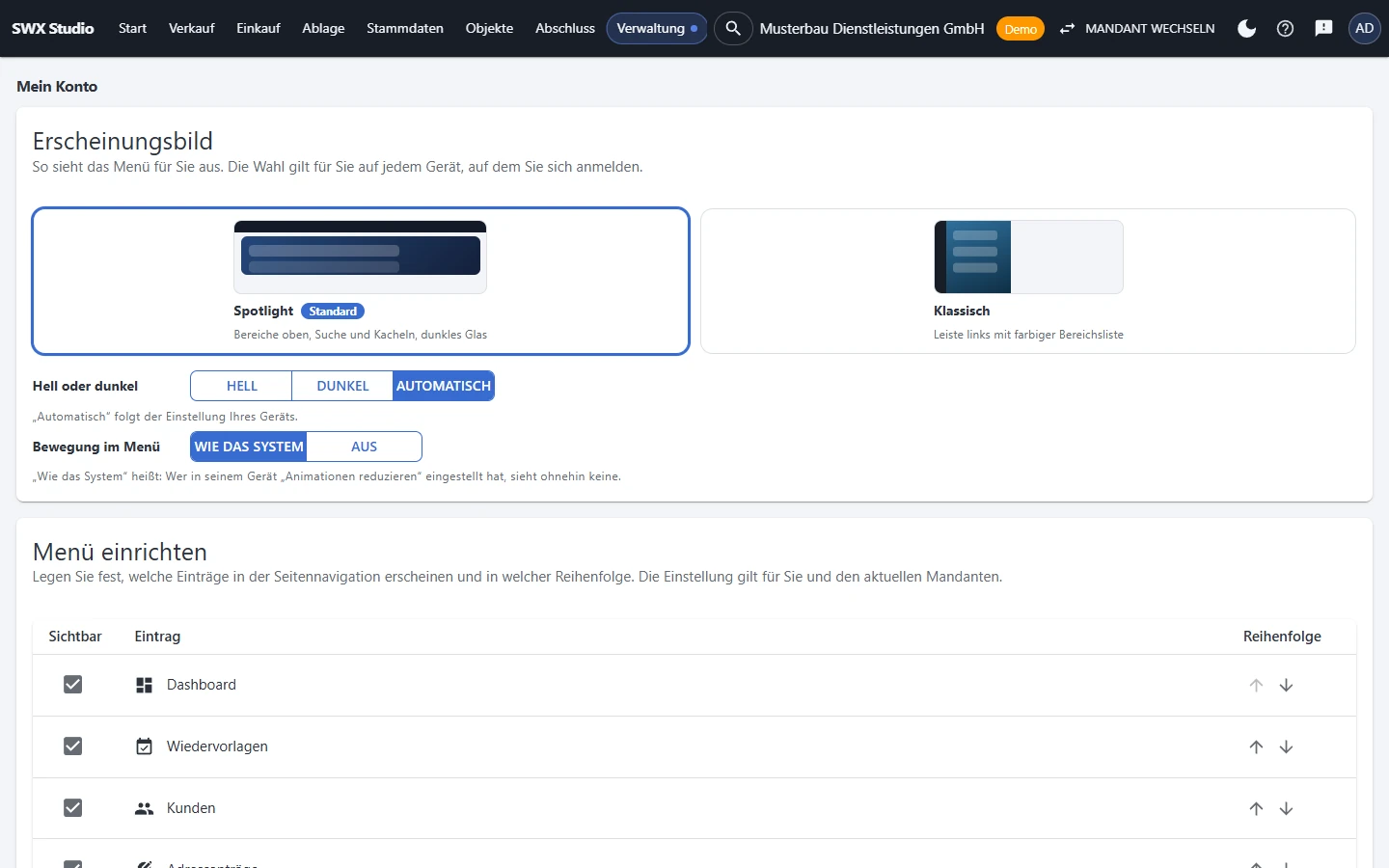
Unter Mein Konto wählt jeder zwischen Spotlight (die Bereiche als Reiter oben, mit Suchfeld) und Klassisch (die Leiste mit farbiger Liste), dazu Hell, Dunkel oder Automatisch; die Wahl gilt auf jedem Gerät und in jedem Mandanten. Menüpunkte lassen sich ausblenden und innerhalb ihrer Gruppe umsortieren – für das eigene Konto und den jeweiligen Mandanten. Neue Einträge nach einem Update erscheinen am Ende ihrer Gruppe, Ihre Ordnung bleibt erhalten.
Sehen, wie schnell das eingerichtet ist.
Wir stellen in der Vorführung den Präfix eines Nummernkreises ein und legen einen Benutzer an.